Aktualisierung
Eine deutlich ausführlichere Anleitung sowie viele weitere Tipps und Tricks findet ihr in meinem neuen EBook „Zeitraffer Aufnehmen und Bearbeiten“:
Ebook: Zeitraffer Aufnehmen und Bearbeiten
Dieses EBook führt Euch in die Kunst der Zeitraffer Fotografie ein. Nach dem Lesen wisst ihr genau, welche Ausrüstung ihr benötigt, wie ihr schwer korrigierbare Fehler schon bei der Aufnahme vermeidet, welches Zusatz-Equipment Sinn macht und welches nicht. Weiter geht es im zweiten Abschnitt dann um die unterschiedlichen Möglichkeiten, Zeitraffer zu bearbeiten und in Videos zu überführen. Verschiedene Workflows werden vorgestellt und natürlich kommt auch LRTimelapse nicht zu kurz, das Tool mit dem ihr auch anspruchsvolle Zeitraffer realisieren könnt. Aus dem Inhalt: Vorbereitung und Motivwahl, Kameraeinstellungen, Vermeidung und Beseitigung von Flickern, Tipps zur Wahl von Aufnahme-intervallen und Frameraten, „Der heilige Gral“: Tag-zu-Nacht Zeitraffer, professionelle Key-Frame-Bearbeitung mit Hilfe von LRTimelapse, u.v.a.m!
Heute möchte ich Euch zeigen, wie man mit Lightroom 3 eindrucksvolle Zeitraffer Videos – Time Lapse – erstellt und dazu nicht etwa eine Videokamera nutzt, sondern eine Digitalkamera.
Hier ein Beispiel-Video, bestehend aus einigen Zeitraffer-Sequenzen, die ich in den letzten Tagen aufgenommen habe:
Ihr benötigt dazu:
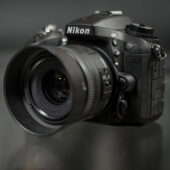
- Eine digitale Kamera, die eine Funktion für Intervall-Aufnahmen bietet. Am besten eignet sich natürlich eine Spiegelreflex wegen der manuellen Einstellmöglichkeiten. Teile des von mir gezeigten Videos sind mit der Nikon D300
* aufgenommen, andere Teile mit der GoPro Hero HD
*, auch sie ermöglicht gute Intervallaufnahmen für Zeitraffer.
- Adobe Lightroom 3
* – die kostenlose Demoversion reicht erstmal.
- Ein stabiles Stativ.
Wir wollen ein Video erstellen, das mit flüssigen 30 Bildern pro Sekunde abläuft. Wenn wir alle 5 Sekunden ein Bild machen, dann läuft also das Video später mit 150-facher Echtzeit-Geschwindigkeit. Das heißt, für 1 Minute Video müssten wir 1.800 Bilder machen – die Aufnahme würde dann dann 150 Minuten dauern, also 2 ½ Stunden.
Keine Angst, wir brauchen in der Regel keine Minute Filmmaterial. Meine Nikon D300 macht ohnehin maximal 999 Bilder hintereinander im Intervall-Modus, damit erhalte ich später ungefähr eine halbe Minute Film. Das reicht für eine Zeitraffereinstellung, der Zuschauer soll sich ja auch nicht langweilen.
Vorbereiten und Einstellen der Kamera
Also los.
- Montiert die Kamera auf dem Stativ und stellt die Intervallaufnahme ein. Ein guter erster Wert für das Intervall sind 5 Sekunden.
- Stellt den Weißabgleich manuell ein (Tageslicht, Wolkig, Schatten oder individuell). Wichtig ist nur, dass er konstant bleibt und nicht von der Kamera nachgeregelt wird, wenn die Lichtsituation sich ändert (denn das wird sie!).
- Fokussiert auf den Bereich, den ihr scharf haben wollt (Wolken, Horizont, etc.) und schaltet den Autofokus dann ab.
- Macht eine Probeaufnahme und checkt die Belichtung mit dem Histogramm. Korrigiert entsprechend und merkt Euch Zeit und Blende.
- Stellt die die Kamera auf manuelle Belichtung und stellt die gemerkten Werte für Zeit und Blende ein.
- Fotografiert ruhig im JPG-Format, nicht in RAW. Das spart viel Platz auf der Speicherkarte (Anmerkung: im RAW-Format der D300 würden 1.000 Bilder ungefähr 10 GB einnehmen.) Ihr könnt auch die Auflösung herunterstellen. Full-HD hat 1920 × 1080 Pixel. Es reicht, wenn ihr da leicht drüber seid.
Macht nun noch ein Probebild – alles okay?
Gut, dann geht’s jetzt los. Lasst die Kamera arbeiten.
In der Zwischenzeit könnt ihr Euer Lightroom schon einmal so einrichten, dass es Videos mit 30 Bildern pro Sekunde erstellt. Adobe hat das standardmäßig leider nicht vorgesehen, aber es gibt einen Trick, den ich Euch gleich verrate.
Lightroom Fit machen für schnelle, hochauflösende Videos
Um aus Lightroom heraus einen Film zu erstellen, nutzen wir das „Diashow“-Modul. Es ist eigentlich dazu gedacht, Diashows mit Überblendungen zu exportieren. In der Regel wird dabei jedes Bild einige Sekunden lang angezeigt. Die Idee besteht nun darin, die Zeit für die Anzeige eines Bildes so kurz wie möglich zu wählen (idealerweise 1⁄30 Sekunde) und somit einen flüssig laufenden Film mit 30 Einzelbildern pro Sekunde zu erhalten.
Die Einstellung findet ihr im „Diashow-Modul“ unter „Dialänge“.

Leider liegt die in Lightroom einstellbare kürzeste Zeit bei 0,1 Sekunde, also 1⁄10 Sekunde. Wir behelfen uns daher, in dem wir Lightroom eine Einstellungsdatei unterschieben, die ein Diashow-Profil kreiert, welches 1⁄30 Sekunde vorgibt. Interessanterweise funktioniert das.
Diese Einrichtung müsst ihr so wie im folgenden Link beschrieben, einmalig machen. Wenn das Profil einmal eingerichtet ist, könnt ihr sofort mit dem Erstellen des Films im nächsten Abschnitt weiter machen.
Lightroom Diashow Vorlagen
Adobe Lightroom 3 bietet die Möglichkeit, Diashows Eurer Fotos als HD-Film auszugeben. Über diese Funktion lassen sich auch Zeitraffer erstellen. Hierfür benötigt man in der Regel allerdings eine schnellere Bildwiederholfrequenz, als die von Lightroom standardmäßig schnellstens zulässigen 10 Bilder pro Sekunde. Im folgenden stelle ich Euch Diashow Templates für schnelle Zeitraffer (Timelapse) mit 15, 24, [...]
Perfekt! Euer Lightroom ist nun fit für Zeitraffervideos mit 30 Bildern pro Sekunde!
Jetzt müsst ihr nur noch abwarten, bis Eure Kamera genügend Material aufgenommen hat…
Los gehts, wir erstellen den Film
Nun, da die Aufnahmeserie beendet ist, wollen wir die Bilder importieren und noch ein wenig bearbeiten. Keine Angst, nicht jedes Einzelne! ;-)
- Importiert alle Bilder der Serie in einen Ordner.
- Entsorgt die Probeaufnahmen ganz am Anfang.
- Sucht Euch ein repräsentatives Bild und bearbeitet das Bild in Lightroom, so dass es für Euch gut aussieht (Anschnitt, Schwarzpunkt, Aufhelllicht, Klarheit, Dynamik, Schärfe, ggf. einen Verlaufsfilter für den Himmel, etc. etc…
- Markiert nun mit Strg-A alle Bilder (das von Euch bearbeitete wird immer noch angezeigt) und klickt dann auf Synchronisieren. Wählt Alle Auswählen und bestätigt den Dialog dann mit Synchronisieren. Dies wendet alle Bearbeitungsschritte, die ihr an dem einen Bild gemacht hat auf alle anderen an.
Nun wollen wir den Film exportieren.
- Wechselt in das „Diashow“-Modul.
- Klappt links im Vorlagenbrowser die Benutzervorlagen aus. Geht dort auf den neuen Eintrag 30fps Timelapse. Wählt ihn aus.
- Markiert sicherheitshalber nochmal alle Bilder der Sequenz (Strg. A)
- Geht nun links auf Video Exportieren.
- Im Export-Dialog wählt ihr nun unter Video-Format 1080p aus (zu alternativen Formaten siehe unten), vergebt einen Dateinamen und geht dann auf Save.
Nun arbeitet Lightroom und stellt Euch euren Film zusammen.
Nachdem der Exportvorgang beendet ist, könnt ihr ihn Euch ansehen. Es empfiehlt sich, zum Abspielen der hochauflösenden mp4-Dateien den VLC-Player zu verwenden, in der Regel laufen die Videos damit flüssiger, als mit dem Windows Media Player oder anderen Playern.
720p Videos und andere Formate mit Lightroom
Sollte Eure Hardware bei den Full-HD (1080p = 1920 × 1080) Videos an ihre Grenzen stoßen, könnt ihr auch Videos in etwas kleinerer Auflösung (720p = 1280 × 720) erstellen. Auch kann es wünschenswert sein, in anderen Bildwiederholfrequenzen zu exportieren.
Leider bringt Lightroom von Haus aus keine 720p Video-Vorlage mit, die mit 30 Bildern pro Sekunde exportiert und auch keine anderen Auflösungen und Bildwiederholfrequenzen.
Ich habe daher einige Vorlagen für Euch erstellt und biete sie Euch in folgendem Artikel zum Download an. Dort findet ihr auch die Installationsanleitung.
Lightroom Video Vorlagen
Seit Version 3 biete Adobe Lightroom die Möglichkeit, Diashows als Film auszugeben. Leider sind die mitgelieferten Ausgabe-Formate relativ eingeschränkt. Im folgenden stelle ich Euch Lightroom Video Templates für eine Vielzahl von Formaten zur Verfügung. Ihr findet alle Lighroom Vorlagen auf lrtimelapse.com im Download-Bereich. Installation der HD Video Templates in Lightroom Öffnet mit Strg-U den Lightroom [...]
So nun viel Spaß beim experimentieren – ich würde mich sehr freuen, wenn ihr Eure Ergebnisse bei youtube oder vimeo einstellt und sie hier in den Kommentaren verlinkt. Mit ein bisschen Kreativität werdet ihr schnell noch bessere Ergebnisse erzielen, als ich bei meinem ersten schnellen Probeaufnahmen.
Zeitraffer für Fortgeschrittene
Im Beispiel oben haben wir ja alle Einzelbilder mit den gleichen Einstellungen versehen. In manchen Situationen, z.B. beim Sonnenaufgang oder Sonnenuntergang möchte man vielleicht Parameter wie den Weißabgleich sukzessive verändern. Hierzu gibt es nun das Tool LRTimelapse und hinter dem Link einen eigenen Artikel, wie es funktioniert und was es bringt.
LRTimelapse – kostenlose Software für professionelle Zeitraffer Videos
Euer Feedback ist mir wichtig! Da die Kommentare mittlerweile doch recht unübersichtlich werden, habe ich ein Forum eingerichtet, in dem wir uns und ihr Euch untereinander austauschen könnt. Ich freue mich sehr, wenn ihr Euch dort registriert und durch Eure Beiträge mithelft, eine kleine Zeitraffer‑ und LRTimelapse-Community aufzubauen. Ich bin gespannt auf Eure Erfahrungen und [...]
Weitere Beispiele und Inspirationen
Ein tolles Video, das zeigt, was mit Zeitraffer alles möglich ist, findet ihr hier: Pixel’s Revenge – Digital Timelapse Shooting. Toll anzusehen auch das Zeitraffer-Video des Vulkans Eyjafjallajökull von Sean Stiegemeier, auf das ich schonmal auf Twitter hingewiesen habe.
Habt ihr noch Fragen? Schreibt einfach einen Kommentar!


Mit der 5DII filme ich bei 25fps und 1⁄50s. Für die TL ist ja wohl eine 30fps besser (flüssiger). Solle ich da auch beim filmen auf 30fps und 1⁄60s umstellen um beides in iMovie besser zusammen zu schneiden?
Würde ich empfehlen ;-)
Wow, danke für das ausführliche Tutorial und die Dateien! Genau sowas habe ich gesucht, nun kann ich mit dem Experimentieren anfangen :)
Hallo Anke, wenn Du Dich mit der Thematik auseinandersetzen möchtest, dann lege ich Dir mein EBook Zeitraffer Aufnehmen und Bearbeiten wärmstens ans Herz! Dort findest Du alles Schritt-für-Schritt erklärt von der Aufnahme der Bilder bis zum fertigen Film mit vielen Beispielen, Tipps und Tricks.
Hey super, danke für den Tipp! Das E-Book lasse ich mir von meinem Mann zu Weihnachten schenken ;)
Tolle Sache, das Ganze!
Wie schaut´s aus bei längeren Aktionen wie z.b.
Hausbau u.dgl.? Gibt es eine Idee bez. Energieversorgung,
Bildfolge (max. 5 Bilder pro Tag)?
Die Idee wäre, z.B. den Bau eines Hauses vom Ausheben der Baugrube bis zum Bezug zu dokumentieren. Die Kamera befände sich hierbei in einer Box, witterungsfest und diebstahlsicher auf einem Mast fix montiert.
Für motivierende Vorschläge sehr empfänglich!
mfG Udo
Hallo,
bin jetzt schon ne weile mit timelapse (lightroom) am testen. mir ist aufgefallen, dass bei einem zoom (bsp. von einem Bildausschnitt zum anderen) ein „zittern“ auftritt, welches vor allem an den rändern zu sehen ist. mach ich was falsch?
Gruß mr blue
Schau mal bitte im Forum, da hatten wir das Thema schon einige male.
Hallo!
Ich hab ein ähnliches Problem wie Udo. Ich möchte über 2,3 Monate hinweg Aufnahmen im Gelände machen und bräuchte möglichst lange Stromversorgung. Zudem brauche ich auch den Ton. Daher war die Idee, mit einer Videokamera und time-lapse Bilder und Tonaufnahmen zu machen.
Frage 1: Funktionieren die Time-Lapse-Geräte mit Batterie?
Frage 2: kann ich auch eine Videokamera nehmen und diese mit Time-Lapse betreiben? Welche time-lapse-geräte eignen sich für Videokameras?
Vielen Dank! beste Grüsse
Liliana
Hallo Liliana,
die „Time-Lapse-Geräte“ sind normale Fotoapparate. Diese werden in der Regel mit Batterien oder Akkus mit Strom versorgt werden. Bei den Spiegelreflex-Kameras gibt es oft als Zubehör Netzteile zu kaufen. Das wäre dann zu empfehlen.
Gruß
Peter
Super Tutorial, Super Filme. Habe in 2 Tagen mein Monats-Datenvolumen verbraten!
Meine ersten Versuche sind vielversprechend, ich nehme meine Canon G10. Mich stört natürlich die Blendenbetätigung bei jedem Bild, der Verschleiß ist programmiert. Im CHDK scheint es keine Lösung zu geben.
Kennst du eine Kompakt-Kamera (ausser der Hero), welche rein elektronisch ohne mechanische Blende und Shutter auslösen könnte?
Gruß, K.
Hallo K., ich kenne mit bei den Kompakten nicht so aus, ich mache fast alle Zeitraffer mit der DSLR. Ich würde mir bzgl. Verschleiß aber nicht so viele Sorgen machen….
Beste Grüße
Gunther
Vielen dank für die super Anleitung!!!
http://www.youtube.com/watch?v=7sMH-5pbW2Q&feature=youtu.be
Besten Dank für die Tolle Anleitung habe es auf Anhieb geschafft die Templates zu importieren und auch die Erstellung des Videos war kein Problem. Schöner Beitrag toll das es Leute gibt die soviel Arbeit investieren und solche Beiträge schreiben. Gruß Robert